



海外旅行先で楽天モバイルがうまく繋がらず、困った経験はありませんか?
楽天モバイルでは、月2GBまで追加料金なしで飛行機内を含む海外107の国と地域でデータ通信が利用できますが、設定や端末の条件によっては現地でうまく繋がらないことがあります。
ここでは、楽天モバイルが海外で繋がらない原因と、機内モードの切り替えやネットワークの手動選択などの対処法を解説します。
目次
楽天モバイル海外ローミングが繋がらない主な原因

海外で楽天モバイルが繋がらないケースでは、以下の原因がよく挙げられます。
海外ローミング設定がオフになっている
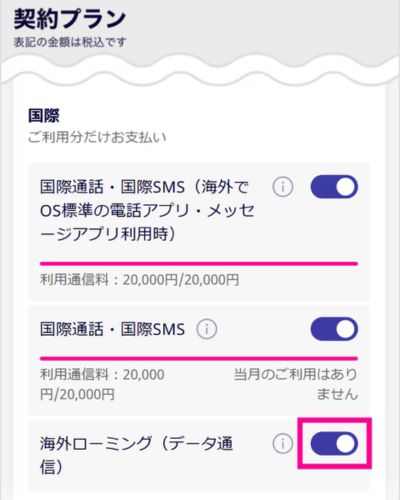
楽天モバイルを海外で使用するには、事前にmy楽天モバイルアプリで海外ローミング設定を有効化する必要があります。この設定が無効だと、現地でデータ通信ができません。
- my楽天モバイルアプリを開く
- 「契約プラン」をタップ
- 「プランに含まれるオプションサービス(国際)」を確認
- 「海外ローミング(データ通信)」がオンになっているかチェック
端末のデータローミング設定がオフになっている
my楽天モバイルアプリでの設定が有効でも、端末自体のデータローミング設定がオフだと通信できません。
| OS | 設定手順 |
|---|---|
| iPhone | 「設定」→「モバイル通信」→「通信のオプション」→「データローミング」をオン |
| Android | 「設定」→「ネットワークとインターネット」→「モバイルネットワーク」→「ローミング」をオンにし「OK」をタップ |
パートナー回線の自動選択に問題がある
楽天モバイルは海外で現地通信事業者のパートナー回線を使用します。自動選択が適切に機能せず、楽天モバイル非対応の回線に接続してしまうことがあります。この場合はネットワークの手動選択で対処できます(対処法はH2②を参照)。
APN設定が正しくない
一部の地域や端末では、APN(Access Point Name)の自動設定が機能せず、手動設定が必要な場合があります。APNが「rakuten.jp」以外に設定されていると、データ通信ができません。
端末のソフトウェアが古い
古いiOSやAndroidバージョンでは、最新のネットワーク設定に対応していない可能性があります。渡航前に端末のソフトウェアとキャリア設定を最新にアップデートしておきましょう。
渡航先が対応エリア外
楽天モバイルの海外ローミングは、2026年4月時点で飛行機内を含む107の国と地域で利用可能ですが、すべての国で使えるわけではありません。渡航前に楽天モバイル公式サイトで対応状況を確認してください。
渡航前の準備が不足している
楽天モバイル公式では、渡航前に以下の2点を済ませるよう案内しています。
- 日本国内で楽天モバイル回線に接続しておく(新規契約直後やeSIM再発行直後は特に注意)
- Rakuten Linkアプリの初期設定を国内で完了させる(海外ローミングエリアによっては認証できない場合がある)
楽天モバイル海外ローミングが繋がらない時の対処法
以下の対処法を順番に試すことで、多くの接続問題を解決できます。
機内モードのオン・オフ切り替え
最も簡単で効果的な方法です。ネットワーク接続をリセットし、現地の適切な回線への再接続を促します。
- 機内モードをオンにする
- 30秒〜1分程度待機
- 機内モードをオフにする
- ネットワークに接続されるまで待つ
パートナー回線の手動選択
自動選択がうまくいかない場合は、楽天モバイル対応のパートナー回線を手動で選択します。渡航先の対応回線は楽天モバイル公式サイトで事前に確認してください。
| OS | 手動選択の手順 |
|---|---|
| iPhone | 「設定」→「モバイル通信」→「通信のオプション」→「ネットワーク選択」→「自動」をオフ → 対応回線を選択 |
| Android | 「設定」→「ネットワークとインターネット」→「モバイルネットワーク」→「ネットワーク選択」→「自動選択」をオフ → 対応回線を選択 |
通信ネットワークタイプの変更
5Gや4Gが不安定な場合は、端末の設定から4Gや3Gなどより安定した通信方式に手動で切り替えることで、接続が改善されることがあります。
| OS | 設定手順 |
|---|---|
| iPhone | 「設定」→「モバイル通信」→「通信のオプション」→「音声通話とデータ」→「4G」を選択 |
| Android | 「設定」→「ネットワークとインターネット」→「モバイルネットワーク」→「優先ネットワークの種類」→「4G」を選択 |
なお、国や地域によっては3Gサービスが終了している場合があります(例:アメリカでは2022年に3G完全終了)。
APN設定の確認と手動設定
Android端末ではAPN設定が正しくない場合、手動で設定できます。
- 「設定」→「ネットワークとインターネット」→「SIM」を選択
- 該当するSIMを選択し「アクセスポイント名」をタップ
- APNを「rakuten.jp」に設定
iPhoneでは手動でのAPN設定変更はできません。問題がある場合は「設定」→「一般」→「転送またはiPhoneをリセット」→「リセット」→「ネットワーク設定をリセット」を試してください。ネットワーク設定をリセットするとWi-FiやBluetooth機器の再接続が必要になるため、安定したWi-Fi環境下で実行してください。
データ高速モードの確認
my楽天モバイルアプリでデータ高速モードがオフになっていると、通信速度が大幅に制限されます。アプリのホーム画面で「データ高速モード」がオンになっているか確認してください。
楽天モバイルの海外ローミングの注意点
海外ローミングを快適に利用するために、事前に知っておくべき制限事項を確認しましょう。
月2GBの無料データ容量と超過後の速度制限
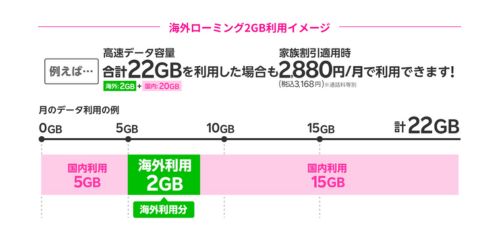
楽天モバイルの海外ローミングは、毎月2GBまで追加料金なしで利用できます。2GBを超過すると通信速度が最大128kbpsに制限されますが、通信自体は継続可能です。
| 項目 | 内容 |
|---|---|
| 無料データ容量 | 月2GBまで(国内利用分との合算) |
| 超過後の速度 | 最大128kbps(テキストメッセージや地図の基本利用は可能) |
| データチャージ | 1GBあたり500円(有効期限:購入日を含めて31日間) |
対応エリアの事前確認
2026年4月時点で、楽天モバイルの海外ローミングは飛行機内を含む107の国と地域で利用可能です。主要な観光地はほぼカバーされていますが、すべての国で使えるわけではありません。
- 北米:アメリカ、カナダ、ハワイ、グアム
- アジア:韓国、台湾、香港、シンガポール、タイ、ベトナム、マレーシア、中国、インドネシア
- ヨーロッパ:イギリス、フランス、ドイツ、イタリア、スペイン
- オセアニア:オーストラリア、ニュージーランド
渡航前に必ず楽天モバイル公式サイトで対応状況を確認してください。また、一部の航空会社の機内でもローミングが利用可能です(機内ローミング)。対応航空会社・機体は限定されるため、こちらも事前確認が必要です。
Rakuten Linkアプリを活用した通話料節約
海外からの通話では、OS標準の電話アプリを使うと従量課金で高額な通話料が発生します。Rakuten Linkアプリを使えば、海外から日本国内への通話・SMSが無料です。
⚠ 重要:渡航前に日本国内でRakuten Linkの初期設定(認証)を完了させてください。海外ローミングエリアによっては認証ができない場合があります。
⚠ iPhone版の注意:iPhone版のRakuten Linkでは、Rakuten Linkを利用していない相手からの着信はOS標準の電話アプリで受ける仕様です。海外で標準電話アプリで着信すると、国際ローミング料金が発生します(例:アメリカでの着信は195円/分)。高額請求を防ぐため、海外ではWi-Fi接続時に折り返すか、Rakuten Linkアプリから発信し直してください。
楽天モバイルの海外利用についてよくある質問
楽天モバイルの海外ローミングに関する、よくある質問をまとめました。
楽天モバイルを海外で使うと高額請求になる?
月2GBまでは追加料金がかかりません。2GB超過後は自動的に速度制限(最大128kbps)がかかるため、データ通信で知らない間に高額請求されることはありません。追加でデータが必要な場合は、1GBにつき500円で手動チャージする仕組みです。
ただし、OS標準の電話アプリで通話すると従量課金が発生します。通話はRakuten Linkアプリを使いましょう。
2GB使い切った後はまったく使えなくなる?
2GBを超過しても通信は継続できます。速度は最大128kbpsに制限されますが、テキストメッセージの送受信、地図アプリでの現在地確認、翻訳アプリの基本機能などは利用可能です。動画の視聴やアプリのダウンロードには厳しい速度ですが、緊急時の連絡手段としては役立ちます。
海外ローミングのデータ使用量は確認できる?
my楽天モバイルアプリのホーム画面でリアルタイムに確認できます。2GBのうちどれくらい消費したかが一目でわかります。データ使用量の反映には約30分〜1時間の遅延があるため、こまめにチェックして使いすぎを防ぎましょう。
帰国後の設定はどうすればいい?
帰国後は以下の2つの設定をオフにしてください。
| 設定項目 | 手順 |
|---|---|
| my楽天モバイルの海外ローミング | 「契約プラン」→「プランに含まれるオプションサービス(国際)」→「海外ローミング(データ通信)」をオフ →「変更する」をタップ |
| 端末のデータローミング | iPhone:「設定」→「モバイル通信」→「通信のオプション」→「データローミング」をオフ Android:「設定」→「ネットワークとインターネット」→「モバイルネットワーク」→「ローミング」をオフ |
帰国後に海外ローミング設定をオフにし忘れるとどうなる?
日本国内では楽天モバイルの自社回線・パートナー回線を使用するため、帰国後に設定をオフにし忘れても海外ローミング料金は発生しません。ただし、次回海外に行った際に自動的に海外ローミングが開始され、意図しないデータ通信が発生する可能性があるため、帰国後にオフにしておくのが安全です。
まとめ|楽天モバイルが海外で繋がらない時の対処手順
楽天モバイルが海外で繋がらない問題は、適切な手順で対処すれば多くの場合解決可能です。
- my楽天モバイルで海外ローミング設定がオンか確認
- 端末のデータローミング設定をオン
- 機内モードのオン・オフでネットワーク再接続
- パートナー回線の手動選択
- 通信ネットワークタイプを4Gに変更
- APN設定の確認(Android)/ ネットワーク設定のリセット(iPhone)
- 渡航先が対応エリアに含まれているか
- my楽天モバイルで海外ローミングをオンにしたか
- Rakuten Linkの初期設定(認証)を日本国内で完了したか
- 端末のソフトウェア・キャリア設定を最新にアップデートしたか
- 渡航先の対応パートナー回線名をメモしたか(手動選択が必要になった場合に備えて)
上記の対処法で解決しない場合は、現地のWi-Fiを利用して楽天モバイルサポート(海外からの問い合わせ:050-5434-4633、Rakuten Linkからなら通話料無料)に連絡しましょう。
YES / NO 診断
スマホ料金と一緒に、
ネット環境も見直しませんか?
あなたの使い方に合った“最適なネット環境”が分かる
Q5:スマホは au / UQモバイル?
Q4:スマホは au / UQモバイル?
診断結果
Broad WiMAX(ホームルーター)がおすすめ!
Broad WiMAXは、工事不要で自宅でも外出先でも使いたい人や、au/UQモバイルのスマホセット割でコスパ重視の人に向いています。

診断結果
home 5Gがおすすめ!
あなたは「自宅用Wi-Fiは、エリアの広さと安定感を重視したい」タイプです。
home 5Gは、自宅専用のWi-Fiを、エリアの広さや回線の安定感で選びたい人に向いています。
診断結果
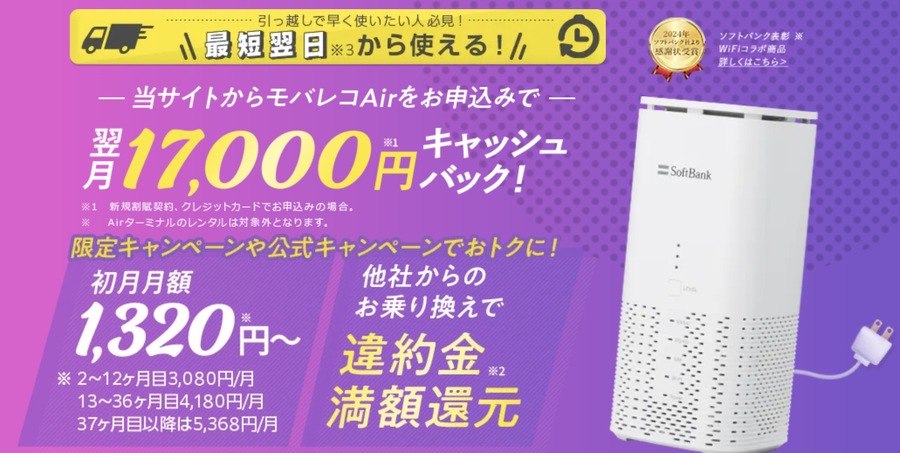
モバレコAirがおすすめ!
あなたは「自宅用Wi-Fiは、とにかく手軽さと安さを重視したい」タイプです。
モバレコAirは、月額費用を抑えて無制限ホームルーターを使いたい人や、ソフトバンク/ワイモバイルのスマホセット割が使える人に向いています。
診断結果
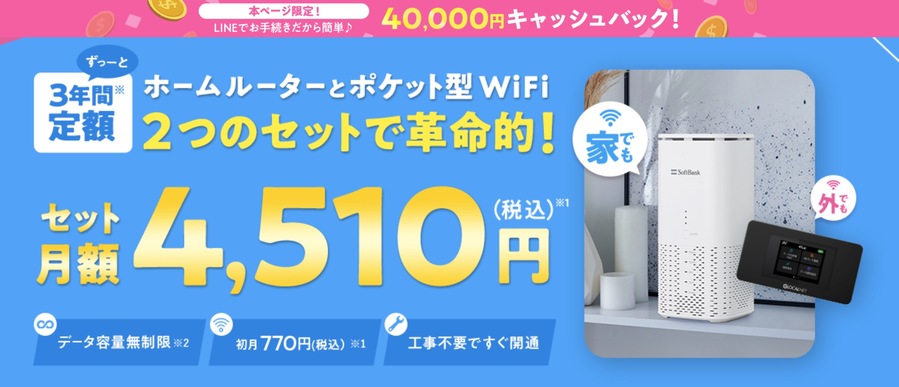
WiFi革命セットがおすすめ!
あなたは「自宅でも外出先でも、しっかりWi-Fiを使いたい」タイプです。
WiFi革命セットは、ホームルーターとポケット型Wi-Fiの両方を、1つの契約で安くまとめたい人に向いています。
診断結果
Broad WiMAX(モバイル)がおすすめ!
あなたは「外出先でも速度や安定性を妥協したくない」タイプです。
Broad WiMAXのモバイルルーターは、外出先でもデータ容量を気にせず、通信速度や安定性を妥協したくない人に向いています。
診断結果
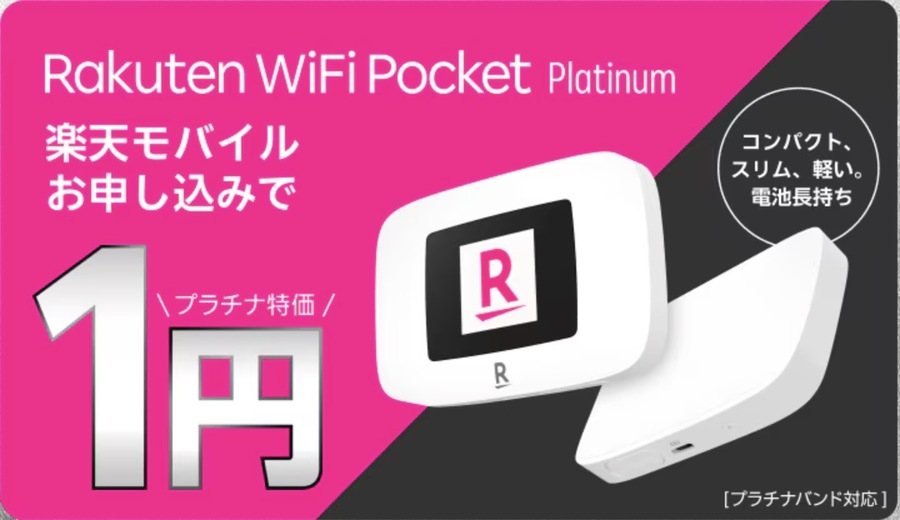
Rakuten WiFi Pocketがおすすめ!
あなたは「外出用Wi-Fiは、とにかく安く使いたい」タイプです。
Rakuten WiFi Pocketは、外出用Wi-Fiを、とにかく月額料金の安さで選びたい人に向いています。

診断結果
GMOとくとくBB光がおすすめ!
あなたは「光回線を、できるだけ安く使いたい」タイプです。
GMOとくとくBB光は、基本料金を抑えつつキャンペーンやキャッシュバック重視でお得に光回線を契約したい人に向いています。
診断結果
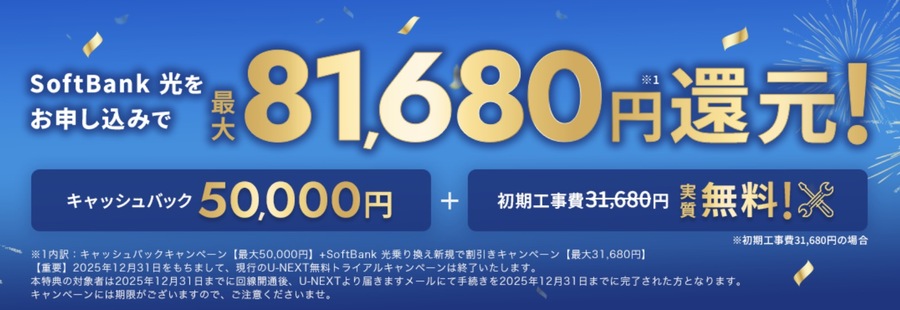
ソフトバンク光がおすすめ!
あなたは「速度もスマホ割も両方重視したい」タイプです。
ソフトバンク光は、高速な自宅ネット環境とソフトバンク/ワイモバイルのスマホセット割を使いたい人に向いています。
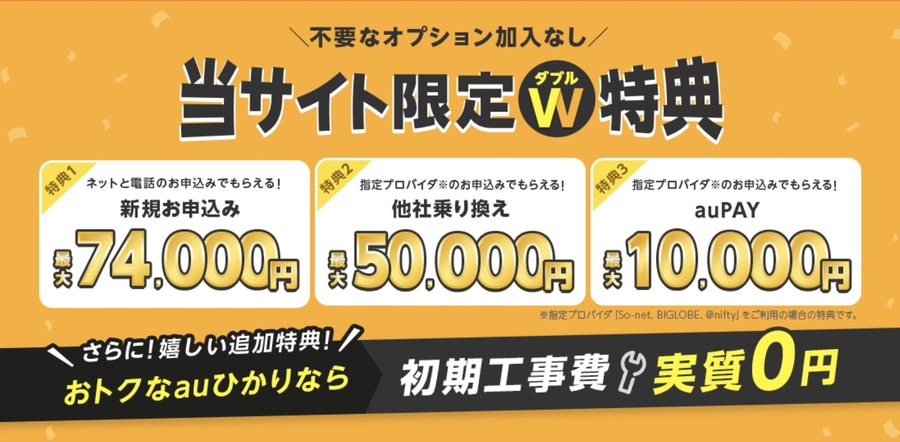
診断結果
auひかりがおすすめ!
あなたは「とにかく通信品質を重視したい」タイプです。
auひかりは、au/UQ mobileユーザーで、通信速度や安定性を重視して自宅のネット環境を整えたい人に向いています。